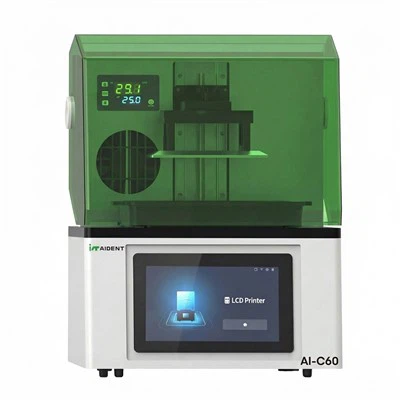
Ⅰ. Основни форми на данни от интраорални скенери
Интраоралните скенери предоставят цифров зъбен модел, който обикновено се записва като 3D файл. Някои често срещани формати са:
STL (стандартен език за теселация)
Глобалният формат, който се използва най-много
Използване на триъгълна мрежа за показване на повърхностите на зъбите и меките и твърди тъкани в устата
Работи с повечето приложения за CAD/CAM и 3D печат
PLY (файлов формат с многоъгълници / библиотека с многоъгълници)
Поддържа текстури в цвят и по-подробна информация за повърхността
Понякога се използва в ортодонтски симулации или естетично възстановяване, за да се покаже цвета на венците и текстурата на зъбите
OBJ (вълнов обект)
Помощ с информация за цвят и материал
Някои CAD или системи за изобразяване го използват, за да покажат визуални ефекти.
Резюме: STL е най-разпространеният и стабилен формат на данни, ако искате да изградите възстановявания или 3D модели за печат.
Ⅱ. Как да свържете данни от интраорален скенер към CAD/CAM
Цифровият дентален работен процес е основният фокус на интегрирането на данни на интраорални скенери с CAD/CAM системи. Като цяло процесът протича по следния начин:
1. Получаване на данни и извършване на основна обработка
Използване на интраорален скенер за получаване на 3D данни за зъбите и меките тъкани в устата
Използвайте вградения -софтуер на скенера, за да почистите данните, да попълните празнини и да изгладите повърхността след сканиране.
Можете да направите предварителни линии на връзката на захапката, които да използвате като ръководство, докато проектирате в CAD.
2. Експортиране на данни
Експортирайте 3D данни, които са обработени като STL, PLY или OBJ файлове
Проверете файла, за да видите дали е пълен и дали има дупки или странни триъгълници.
Размерът и разделителната способност на файла ще определят колко добре работи CAD/CAM обработката по-късно.
3. Проектиране в CAD
Можете да импортирате STL файлове в CAD програми като Exocad, 3Shape Dental System и CEREC CAD.
Направете възстановяване в зависимост от плана за лечение:
Мост с една или много корони
Корпус вграден, фурнир
Поставяне на горна конструкция
Временни или функционални зъбни конструкции
В CAD дизайна можете да направите следното:
Променете марж линията
Промяна в оклузията
Дизайн за външен вид (морфология и нюанс)
4. CAM обработка
След като завършите CAD дизайна, пренесете модела или файла за възстановяване в CAM програмата.
Софтуерът CAM създава файлове за фрезоване на пътища или нарязване за 3D печат.
Разберете какви материали и методи на обработка да използвате:
Алуминиев цирконий, цялата керамика, метален порцелан PMMA, смола и т.н.
Изберете точността на печат, дебелината на слоя и инструментите за рязане.
Ⅲ. Как да свържете данни от интраорален скенер към система за 3D печат
Цифровите данни също са най-важната част от 3D печата.
1. Импортиране и нарязване на данни
Заредете STL файлове в програмата за 3D печат (Slicer)
Задайте прецизността на печата (обикновено 25 до 100 микрона)
Изберете вида материал за печат:
Фоточувствителна смола за зъбни коронки, мостове и водещи пластини
Смола за временни протези
Прозрачна смола (водач за зъби или ортодонтско устройство)
2. Поддръжка на дизайна
Софтуерът прави опорни структури сам или на ръка.
Уверете се, че процесът на печат е стабилен, за да избегнете повреда или деформация.
3. Печат и довършителни работи
Изход към принтер за правене на неща
След приключване на отпечатването:
Почистете остатъците от смола
Втвърдяване с помощта на UV
Полиране и шлайфане
Ако е реставрация, може да се използва веднага в клиниката или да се даде на техници за допълнителна работа.
Ⅳ. Неща, които трябва да имате предвид при докинг
1. Съвместимост на данните
Уверете се, че интраоралният скенер може да чете STL, PLY и OBJ файлове във всеки формат.
Уверете се, че CAD/CAM и софтуерът за 3D печат могат да четат този формат първоначално.
За да предпазите затворената{0}}система на производителя от невъзможност за импортиране на данни в други устройства
2. Коректност на данните
STL файловете трябва да са достатъчно точни за ремонти, които трябва да се извършат на ниво микрометър.
Загуба или шум по време на сканиране може да накарат краищата на възстановяването да не паснат правилно.
Добър баланс между скорост и точност може да се намери с високо-прецизно сканиране и добро съотношение на компресиране на файлове.
3. Софтуерната екосистема
Колко добре CAD софтуерът и скенерите работят заедно
Има ли автоматизирано разпознаване на ръбове и следи от ухапвания, както и капацитет за имплантиране на Scanbodies?
Софтуерът за нарязване за 3D принтиране работи ли с материалите, които използвате във вашата клиника?
4. Запис на ухапващата връзка
При докинг CAD данните за захапката са много важни.
Уверете се, че скенерът записва как горната и долната челюст са свързани една с друга.
Уверете се, че отпечатаното възстановяване не захапва по грешен начин и трябва да се коригира отново.
5. Съхраняване и защита на данните
Трябва да има начин за архивиране на данните.
Не позволявайте загубата на цифрови файлове да попречи на лечението на пациентите.
Помислете за използване на облачно хранилище или съхраняване на данни на локален сървър.
Ⅴ. Често срещани проблеми и решения
|
След импортиране на STL файлове се появяват дупки |
Непълно сканиране или необичайно експортиране |
Използвайте софтуер за сканиране, за да запълните дупки или да сканирате отново |
|
Ръбът на възстановяването не пасва правилно |
Недостатъчна точност на сканиране или грешка при разпознаване на CAD ръбове |
Подобрете точността на сканиране и повторно етикетирайте краищата |
|
3D отпечатването е неуспешно |
Недостатъчна поддържаща структура или неправилни параметри на рязане |
Увеличете поддръжката, коригирайте точността и посоката на печат |
|
Данните не могат да бъдат импортирани в CAD/CAM |
Затворена система или несъвместимост на формат |
Използвайте отворен формат STL и изберете CAD софтуер, който поддържа множество платформи |